워드프레스로 수익형 블로그를 운영하다 보면 정말 답답한 순간이 있습니다. 워드프레스 광고 오류로, 바로 기껏 애드센스 광고를 넣었는데, 글을 조금 수정하고 나면 광고가 감쪽같이 사라지는 현상입니다.
일반 편집 창에서 글을 쓰고 ‘코드 편집기’로 전환해 광고를 넣는 분들이 많으실 텐데요. 광고 삽입 후 다시 일반 편집 창으로 돌아와 글을 한 글자라도 수정하면 애드센스 코드가 깨지면서 블로그 화면에 빈 여백만 남게 됩니다. 매번 글을 고칠 때마다 광고 코드를 하나씩 다시 수정해야 하는 이 비효율적인 상황, 도대체 왜 발생하며 어떻게 해결할 수 있을까요?
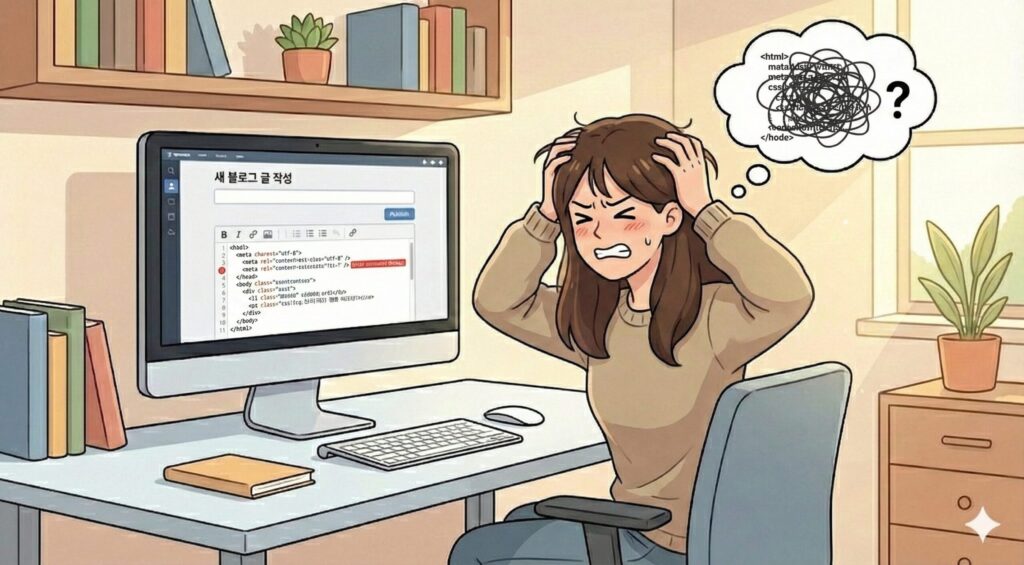
왜 광고가 사라지고 여백이 뜰까?
결론부터 말씀드리면, 이것은 여러분의 실수가 아니라 워드프레스 기본 에디터인 ‘구텐베르크(Gutenberg) 편집기’의 고질적인 작동 방식 때문입니다.
- HTML 강제 변환: 일반 편집창(비주얼 편집기)은 글을 수정할 때 줄바꿈이나 공백을 인식하여
<p>(문단) 태그나<br />(줄바꿈) 태그를 강제로 삽입합니다. - 코드 오염: 이 과정에서 순수해야 할 애드센스 자바스크립트 코드 사이사이에 <body>나 <br /> 같은 HTML 태그가 끼어들게 됩니다.
- 실행 방해: 브라우저는 이렇게 섞여버린 코드를 ‘잘못된 HTML’로 인식해 버리기 때문에 , 광고를 송출하지 못하고 빈 여백만 띄우게 됩니다.
워드프레스 광고 오류 가장 효율적인 해결 방법 3가지
비주얼 편집기와 코드 편집기를 왔다 갔다 하며 발생하는 이 동기화 오류를 해결하려면 아래의 3가지 방법 중 하나를 선택해 보세요.
1. ‘사용자 정의 HTML’ 블록 사용 (가장 추천)
코드 편집기로 화면을 전환할 필요가 전혀 없어 가장 깔끔하고 안전한 방법입니다.
- 일반 편집창에서 글을 쓰다가 광고를 넣고 싶은 위치에서
[+]버튼을 누릅니다. - ‘사용자 정의 HTML(Custom HTML)’ 블록을 추가한 뒤, 그 안에 애드센스 코드를 그대로 붙여넣습니다.
- 장점: 이렇게 입력하면 비주얼 편집기에서 본문 내용을 아무리 수정해도 해당 블록 안의 코드는 절대 건드리지 않습니다. 앞으로 이 블록만 사용하시면 코드 깨짐 스트레스에서 100% 해방되실 겁니다.
2. ‘Ad Inserter’ 플러그인 활용 (수익/자동화 최적화)
본문 중간마다 일일이 광고 블록을 넣는 것조차 비효율적이라면 이 방법이 최고입니다.
- Ad Inserter 같은 플러그인을 설치하면, “두 번째 문단 뒤” 혹은 “포스팅 중간” 등 규칙을 정해 자동으로 광고를 뿌려줄 수 있습니다.
- 장점: 글을 쓸 때 애드센스 코드를 복사해서 붙여넣을 필요조차 없으므로 실수할 확률이 0%가 됩니다.
3. 구글 자동 광고(Auto Ads) 활성화
구글 애드센스 설정에서 ‘자동 광고’를 켜고, 워드프레스 테마의 <head> 섹션에 코드를 단 한 번만 넣어두는 방법입니다. 구글 AI가 글의 문맥을 파악해 알아서 적절한 위치에 광고를 배치합니다.
- 단점: 내가 원하는 정확한 위치(예: 특정 문단 바로 밑)에 딱 맞춰 넣기에는 세밀한 조절이 어려울 수 있습니다.

더 이상 글을 수정할 때마다 광고가 사라질까 봐 조마조마하지 마세요. 위 방법들을 통해 블로그 관리 시간을 단축하고, 양질의 글을 작성하는 데 더 집중해 보시길 바랍니다!