영상 편집은 고성능 하드웨어 스펙이 필요하고, 시스템 쿨링 역시 무척 중요해서 노트북 보다는 데스크탑의 우월함이 분명히 있는 작업이지요. 맥북 프로는 그래도 쿨링 시스템도 있고 애플의 소프트웨어 최적화로 영상 편집 성능이 준수한 모델인데요. 이런 맥북을 최적화해 영상편집 성능을 최대한으로 쓰려면 어떻게 해야 하는지 아래 몇 가지 방법들을 안내합니다.
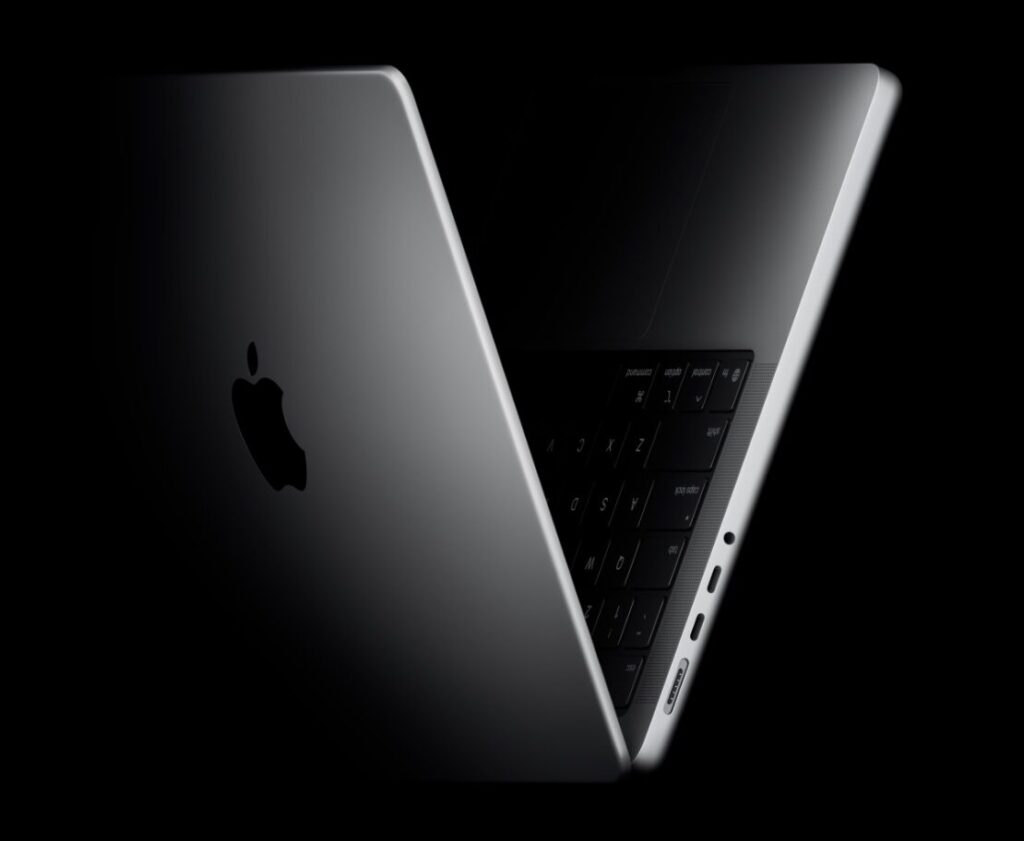
1. 맥북의 기본 성능 업그레이드:
• RAM(메모리): 영상 편집 프로그램은 많은 메모리를 사용하므로, 16GB 이상의 RAM이 권장됩니다. 맥북은 RAM을 업그레이드할 수 없기 때문에 처음 구매 시 충분한 RAM을 선택해야 합니다.
• SSD 저장소: 속도가 빠른 SSD는 작업 파일을 로딩하거나 저장할 때 큰 차이를 줍니다. 작업 파일을 SSD에 저장하고, 여유 공간을 유지해 디스크의 성능을 높이세요.
• GPU: 맥북의 GPU 성능이 중요합니다. M1, M2 칩이 탑재된 최신 모델들은 GPU 성능이 매우 뛰어나므로, 최신 맥북을 사용하는 것이 유리합니다.
2. 소프트웨어 최적화:
• 백그라운드 앱 종료: 불필요한 백그라운드 앱을 닫아 시스템 리소스를 확보하세요.
• 편집 프로그램 설정 최적화: 사용하는 편집 프로그램에서 미리보기 품질을 낮추거나, 프록시 파일을 생성해 편집 성능을 높일 수 있습니다. (예: Final Cut Pro, Premiere Pro 등에서 프록시 편집 활용)
• 최신 macOS 및 프로그램 업데이트: 최신 업데이트는 성능 향상 및 버그 수정을 포함하기 때문에 항상 최신 버전을 유지하세요.
3. 외장 장치 활용:
• 외장 SSD 사용: 빠른 외장 SSD를 사용해 작업 파일을 저장하거나, 캐시 파일을 외부 드라이브로 분리해 맥북의 성능을 높일 수 있습니다.
• eGPU(외장 그래픽 카드): 맥북의 성능이 부족할 경우, 외장 그래픽 카드를 통해 그래픽 성능을 향상시킬 수 있습니다. 특히 고해상도 영상 편집 시 유용합니다.
4. 시스템 청소 및 최적화:
• 디스크 정리: 불필요한 파일, 캐시, 다운로드된 파일을 정리해 디스크 공간을 확보하세요. 디스크 공간이 부족하면 성능이 저하될 수 있습니다.
• 시스템 재부팅: 오랜 시간 사용 시 메모리 누수가 발생할 수 있으니 주기적으로 시스템을 재부팅해 메모리와 리소스를 새로 할당하세요.
5. 맥북의 하드디스크나 SSD의 빈 공간을 많이 확보:
1. 가상 메모리 활용: 맥북은 메모리가 부족할 때 SSD를 가상 메모리처럼 사용합니다. 이때 SSD의 빈 공간이 충분하지 않으면 성능이 저하될 수 있습니다. 반대로 빈 공간이 충분하다면, 시스템이 더 효율적으로 가상 메모리를 사용할 수 있습니다.
2. 캐시 파일 및 임시 파일 저장: 영상 편집 프로그램들은 많은 양의 캐시 파일과 임시 파일을 생성합니다. SSD에 빈 공간이 충분하면 이 파일들을 빠르게 읽고 쓸 수 있어, 미리보기나 렌더링 작업의 속도가 빨라질 수 있습니다.
3. 디스크 단편화 방지: SSD는 하드디스크와 달리 물리적 단편화 문제는 없지만, 빈 공간이 부족하면 파일을 저장할 때 파편화가 일어나게 되어 성능에 악영향을 미칠 수 있습니다. 특히 영상 편집에서는 큰 용량의 파일을 자주 다루기 때문에 충분한 빈 공간이 있으면 더 효율적으로 파일을 관리할 수 있습니다.
4. 시스템의 원활한 운영: 운영 체제 자체도 빈 공간을 사용해 작업 공간(스왑 메모리)를 확보하기 때문에, SSD에 여유 공간이 부족하면 전반적인 시스템 성능이 느려질 수 있습니다.
최적화된 SSD 공간 유지
일반적으로 SSD는 최소 15-20%의 빈 공간을 유지하는 것이 좋습니다. 이 정도 공간이 확보되면 영상 편집 작업 중 시스템이 더 원활하게 작동할 가능성이 높습니다.
따라서, 영상 편집 시 성능을 최적화하려면 SSD의 여유 공간을 항상 충분히 유지하는 것이 좋습니다.
맥북은 처음 구입시에 선택한 하드웨어 성능을 업그레이드하기는 사실상 불가능하므로, 가지고 있는 맥북을 교체할 게 아니라면 가장 먼저 할 수 있는 방법은 맥북의 하드디스크 공간을 확보해 가상 메모리를 활용할 수 있는 상태로 유지하는 것이 되겠어요.